

Navigando qua e la mi sono imbattutto in un thread sul forum dell’artigiano tecnologico della Roland che mi ha dato l0 spunto per questo simpatico tutorial.A chi non è capitato di dover creare dei blocchetti numerati per una lotteria, per biglietti di ingresso al teatro, per delle tessere per la pro loco o quant’altro? Ecco, grazie anche all’aiuto di Daniele Cogo, come creare facilmente ed in modo del tutto automatico con inDesign e la funzione Unione dati, dei blocchetti numerati da 1 a 4000 per una ipotetica lotteria a premi, impaginati in modo che, a taglio effettuato, avremo i blocchi disposti in ordine numerico.
FILE UTILI
- Ticket (tasto destro > Salva destinazione con nome..)
- Numeri.txt (tasto destro > Salva destinazione con nome..)
[the_ad id=”5530″]
1. Excel
Prima di tutto dobbiamo creare un file con la numerazione.
Per fare in modo che i biglietti numerati siano impaginati nel modo corretto occorrerà che in corrispondenza del biglietto in alto a sinistra sul foglio ci sia il numero 1, sul secondo foglio messo sotto e nella stessa posizione ci sia il numero 2, sul foglio ancora sotto il numero 3, ecc…
Quindi, avendo 4000 biglietti numerati e volendoli impaginare 10 per foglio (A3) 4000/10=400 fogli da stampare.
Possiamo realizzare facilmente un foglio Excel con la sequenza dei numeri richiesti. Sulla prima riga scriviamo “Numero” (ci servirà in seguito per inserire i campi in InDesign) e sotto i numeri del primo foglio (1, 401, 801, 1201, 1601, 2001, 2401, 2801, 3201, 3601).

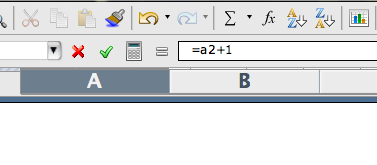
Sulla casella sottostante inseriamo la formula =A2+1 e trasciniamo la cella con la formula verso il basso fino ad arrivare al numero 4000 che è l’ultimo della lista (dovrebbe coincidere con la riga n. 4001).
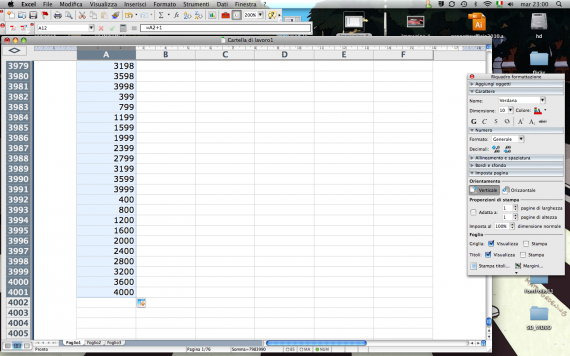
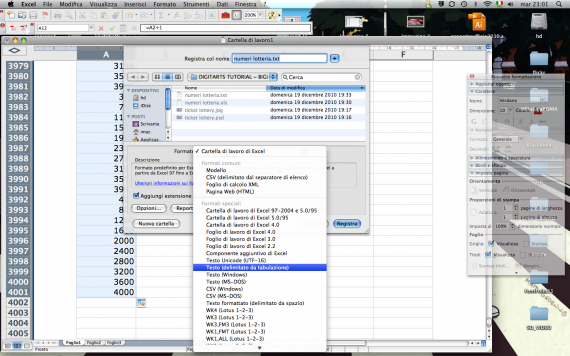
Fatto questo esportiamo il file in formato Testo delimitato da tabulazione.
2. inDesign
E’ giunto il momento di aprire inDesign.
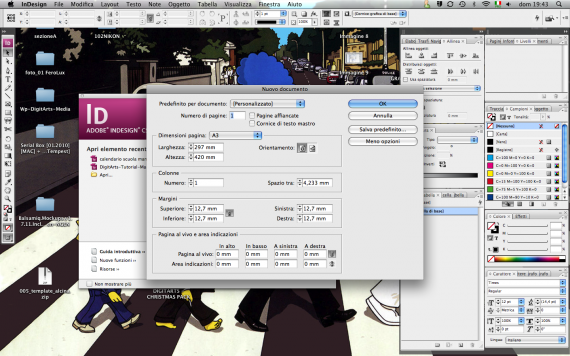
Selezioniamo Nuovo Documento e scegliamo come dimensioni A3, togliamo il segno di spunta da Pagine affiancate, orientamento verticale e margini 12,7 mm per tutti i lati.
Scegliamo File > Inserisci (Ctrl+D / Cmd+D)
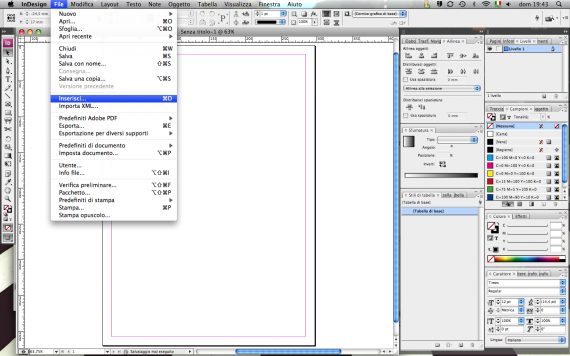
Scegliamo il file relativo al nostro biglietto della lotteria e posizioniamolo in alto a sinistra
[the_ad id=”5529″]
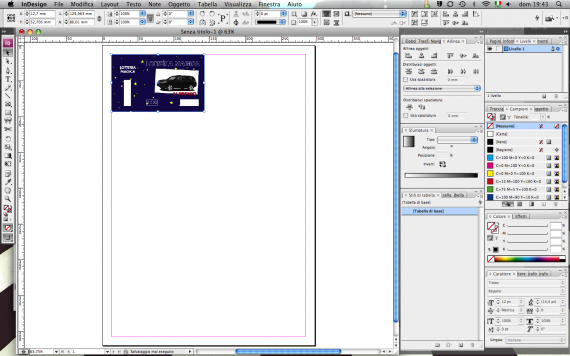
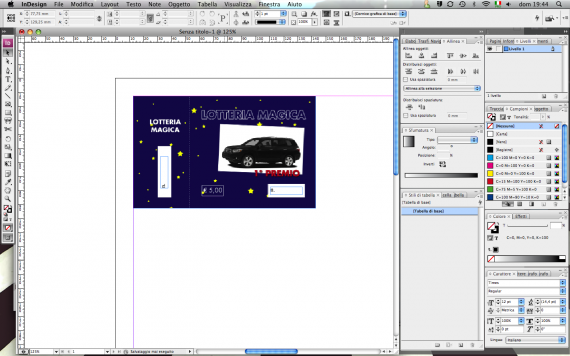
A questo punto con lo strumento Testo (T) creiamo due campi di testo e inseriremo n. (ed uno spazio). Successivamente in questi campi apparirà il testo variabile recuperato dal file numeri.txt creato precedentemente.
3. Unione Dati
Per trovare la palette Unione dati, andiamo su Finestra > Automazione > Unione dati
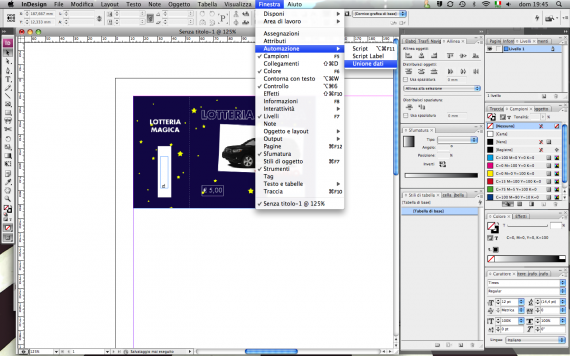
Non ci resta che cliccare sulla freccetta nera posta in alto a destra della palette e scegliere Seleziona soregente dati
[the_ad id=”5529″]
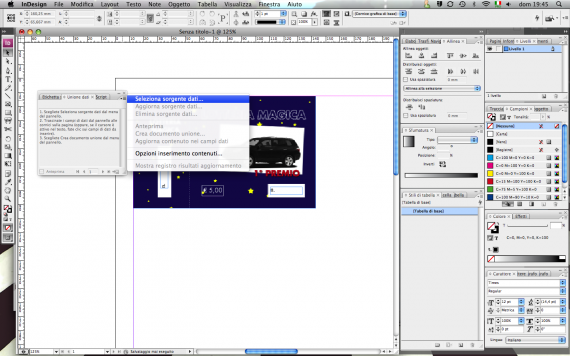
Cerchiamo e selezioniamo il file numeri.txt in modo da farlo apparire nella palette Unione dati. Per fare in modo che i campi di testo creati assumano i dati variabili, selezioniamoli uno alla volta e poi clicchiamo su numeri nella palette Unione dati, si aggiungerà così il testo variabile <<numeri>> dopo n.

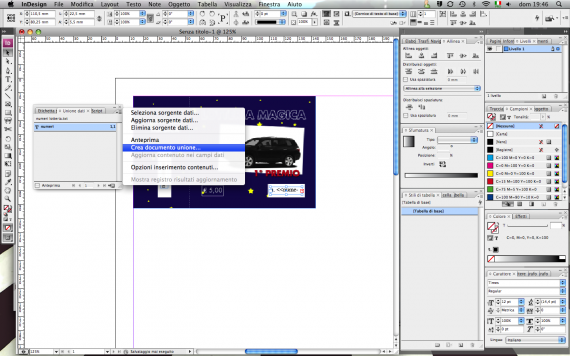
Fatto questo clicchiamo di nuovo sul triangolino in alto a destra della palette Unione dati e stavolta scegliamo Crea documento unione
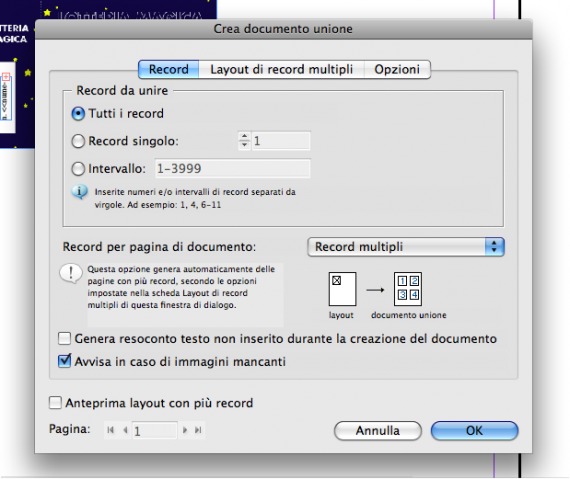
Nella finestra che apparirà scegliamo queste impostazioni
e poi clicchiamo su Layout di record multipli e impostiamo quanto segue (questa operazione è utile per centrare i 10 biglietti su un solo foglio, possiamo inoltre aiutarci usando Anteprima layout con più record)
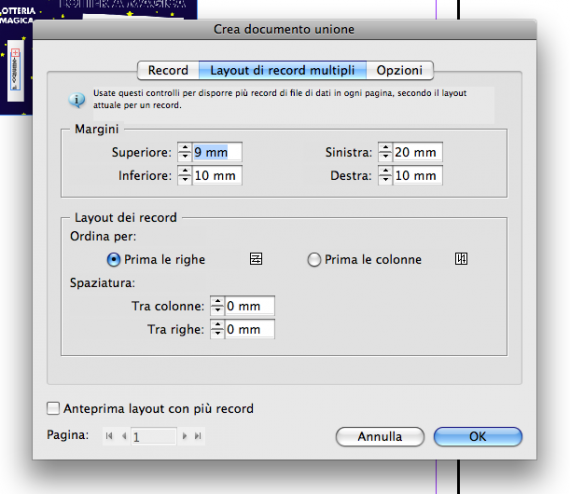
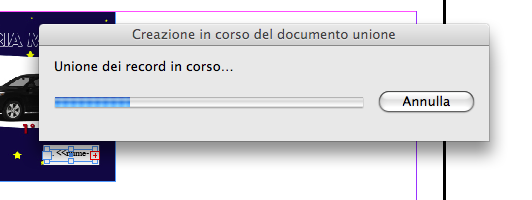
e finalmente possiamo scegliere OK, a questo punto accomodiamoci e lasciamo che inDesign faccia tutto il resto…
[the_ad id=”5529″]
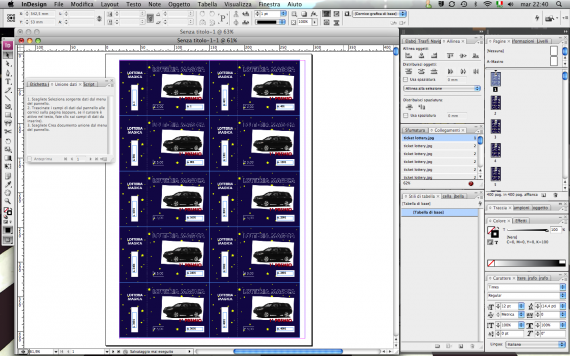
Una volta completatata la creazione del documento unione dovremo avere questo risultato. Ovviamente i biglietti saranno perfettamente impaginati e pronti per essere tagliati restando comunque sempre in ordine da 1 a 4000.
un tutorial perfetto! grazie
Mi fa piacere che ti sia stato utile!!! 😉
Bel tutorial, complimenti !!
Ma posso chiederti una cosa…….. come devo mettere i numeri nella prima pagina se devo stampare meno cartellini numerati e con formati pagina diversi.
Spero tu possa aiutarmi.
Ciao e grazie ancora per lo splendido tutorial !!
Ciao Daniel, non ho capito bene la tua domanda, certa di spiegarti meglio. Forse tu hai bisogno di stampare meno biglietti della lotteria..?
Dovrei creare 900 biglietti, divisi in 18 blocchi da 50 biglietti. Come devo dividere i numeri nel file excel?
Scusa, ma è possibile avere la numerazione in modo che il biglietto n2 sia sul secondo foglio stampato sotto al numero 1? In pila? Cosi tagliando i blocchi di fogli i biglietti sono giâ numerati
Ciao Davide,
il fine di questa guida è proprio quello di ottenere questo risultato (cioè tutti i numeri in pila uno sotto l’altro). Se segui attentamente tutti i passaggi vedrai che ti sarà molto chiara..
Buongiorno, ho eseguito alla lettera ed è tutto perfetto, ma ora devo aggiungere i nominativi ad ogni nome e sono 1000. il cliente mi ha inviato i nomi ed io dovrei stamparli nell’ordine inviato. quindi, non solo il n. 2 deve stare sotto al n.1, ma deve portarsi anche il nominativo corrispondente, che a volte si ripete per più numeri e quindi è importante che siano uno sull’altro. Come potrei fare ad associarli?
Nel file Excel crea una seconda colonna per i nomi, quindi nel file a fianco ad ogni numero inserisci il nome corrispondente e quando fai l’operazione di inserimento segnaposto nel file di InDesign inserisci anche il campo per il nome. Quando farai l’unione dati oltre ai numeri avrai anche i nomi
Grazie Marco per la tua risposta. Avrei un’altra domanda: è possibile ottenere lo stesso risultato avendo centinaia di layout con grafiche differenti ma che devono avere unordine ben preciso?
Grazie per la risposta
Credo di non aver capito bene la tua domanda… In pratica tu vuoi numerare centinaia di layouts ma con un’unica numerazione?
in pratica io ho delle grafiche da stampare in ordine progressivo in pila, ma oltre ad avere una numerazione diversa l’una dall’altra hanno anche una grafica differente. Il tutto deve però rimanere in ordine progressivo
Ho capito, tu hai necessità di realizzare una pubblicazione (tipo un libro/rivista) dove tutte le graifche hanno numerazioni differenti, restando comunque sempre in ordine… Se è così, no, questa guida non ti è utile.
infatti è quello che mi serviva…grazie comunque!!
COMPLIMENTI DAVVERO PER L’OTTIMA GUIDA!! IN QUESTO MODO SONO RIUSCITO A FARE SIA LE NUMERAZIONI CHE IL CODICE A BARRE!!
Perfetto!!! 🙂 Sono felice che ti sia stata utile!!!
Salve volevo sapere come ha fatto a trasformare il numero variabile in codice a barre su indesign sono giorni che picchio la testa
grazie
Grazie!!! Con un programma di imposizione da 3000 euro non ero riuscito a farlo, solo una domanda, se dovessi mettere lo zero prima del numero tipo 001, 002 ecc
In Excel fai tasto destro sulle celle che ti interessano Formato celle -> Personalizzato nel campo tipo inserisci tutti gli zeri che vuoi!! 🙂
Non mi funziona… o meglio mi va con il numero della prima casella, alle altre anche se ho fatto lo stesso procedimento della prima quando tiro dopo la formula l’ultima casella gli altri numeri rimangono invariati senza il prefisso 🙁
..prova a selezionare tutta la colonna e poi fai tasto destro… ecc..
Ok ora funziona grazie ancora, mi hai risolto un bel grattacapo
Grandioso, mi hai risparmiato un sacco di ore di lavoro!!!
😉
come faccio a registrarmi per scaricare questo programma delle lotterie????grazie 😀
Ciao Ale, mi dispiace ma questo non è un programma per creare delle lotterie. Si tratta di un tutorial per impaginare e stampare in modo ordinato dei biglietti numerati.
Salve!
Vorrei scaricare il file di excel, giusto per capire se ho fatto tutto giusto ma mi viene richiesta la registrazione.
Mi registrerei volentieri ma… dove devo andare per farlo?
Devo essere io che non trovo il posto giusto perchè da quello che leggo, altri si sono registrati e hanno scaricato il file…
Ciao Angela,
hai ragione, purtroppo si era incasinato il plugin del download.. 😉 Prova ora che dovrebbe funzionare.
P.S.: Grazie per la segnalazione!!
Ah, è confortante sapere che non sono io questa volta 😀
Grazie mille, ora funziona!
Scusa se stresso eh…
Ma io che devo fermarmi a 2000, funziona allo stesso modo, immagino…
ok, cancella l’ultima stupida domanda 😀
Excel, al momento del salvataggio, mi fa sapere che il tipo di file selezionato non supporta cartelle di lavoro contenenti fogli multipli.
A questo punto o salvo il solo foglio attivo o mi chiede di salvare foglio per foglio o scegliere un tipo di file che sopporta fogli multipli…
Si capisce che odio visceralmente excel?
…a chi lo dici… io odio tutta la suite di Office!! :@
Comunque spero di esserti stato utile! 😉
Se funziona sì, altrimenti no 😀
Adesso che ho verificato il tutto, posso dirti che mi sei stato DAVVERO DAVVERO UTILE!
FUNZIONA ALLA PERFEZIONE! 😀
Grazie mille, ora posso anche smettere di inondarti di commenti il post!
Perfetto!! 😉
Complimenti per il tutorial grazie è molto utile!! vorrei però chiederti anche a me capita lo stesso problema di Angela quando salvo in Excel il problema dei fogli multipli ecc.. ho messo sempre SI, ora quando faccio seleziona sorgente in indesign e voglio aprire il file “numeri.txt” che ho salvato mi dice “impossibile aprire la sorgente dati. verificate che il file esista e che si dispone dei diritti per poterlo aprire.” come posso risolvere? grazie!
Ciao Daniele,
come descrivo alla fine del punto 1, devi esportare il file .txt come Testo delimitato da tabulazione (vedi la figura in alto), il fatto, poi, che ti appaia un messaggio che avvisa di non poter salvare fogli multipli, potrebbe dipendere dalle impostazioni iniziali di excel, che crea di default tre fogli elettronici (ma noi abbiamo utilizzato solo una colonna di un singolo foglio…). A questo punto, se hai seguito bene tutti i passaggi, non credo dovresti avere problemi a completare tutti gli altri passaggi…
Fammi sapere se hai altre domande.
Marco Dedo
Ciao, il problema l ho risolto eliminando i 2 fogli in più che mi dava di default, non ci avrei mai fatto caso senza il tuo consiglio. E’ venuto alla perfezione! non sai quanto lavoro mi hai risparmiato con questa guida! grazie della tua immensa disponibilità 🙂
Benissimo, sono felice per te! 😉
E’ possibile utilizzare due o piu’ colonne?
numero + nome + indirizzo?
GRAZIE ANTICIPATAMENTE
Forse vuoi stampare dei biglietti personalizzati in base al mittente, la funzione unione dati serve proprio a questo. Personalmente non ho mai avuto bisogno di fare questo tipo di operazioni, ma credo che non sia particolarmente difficile, l’unico consiglio che ti posso dare è quello di provare ad usare 3 file .txt diversi (es.: numer.txt, nome.txt, indirizzo.txt) e poi creare l’unione dei dati. Fammi sapere 😉
no non funziona con piu’ file txt, ma ci sono riuscito separando i campi, in un unico file di testo, con la virgola (,)
Esempio
Nome, cognome, indirizzo,
GRAZIE!
..perfetto, abbiamo scoperto una nuova cosa!!! 😉
Grazie a te!!
ciao! grazie x qst tutorial ke ci guida passo dopo passo. purtroppo sono tanto imbranata da nn riuscire a seguirlo. puoi darmi qlke informazione in +, ad es su come si esporta o dove scaricare indesign e quale versione? grazie della disponibilità.
Ciao Annette, intanto ti dico subito che Indesign è un software della famiglia Adobe e che è possibile scaricare gratuitamente solo nella versione DEMO dal sito ufficiale della Adobe. Per altre informazioni riguardo questo potentissimo software ti rimando agli altri articoli pubblicati nei mesi scorsi.
ciao! scusa se scrivo ancora, ma nn riesco a mettere lo stesso num a entrambi i lati del biglietto. please help!
Hai seguito passo passo la guida? Devi semplicemente duplicare il campo testo e posizionarlo nella posizione desiderata…
sì, ma come si duplicano tutti contemporaneamente?
è stato veramente utile per me sono riuscito a risolvere un grande problema al mio titolare grazie mille
Sono felice per voi!! 🙂
Ciao Marco, se le pose del foglio sono tante tipo 150 ( etichettine progressive) devo scrivere la numerazione a mano oppure esiste un metodo più veloce per creare la numerazione del primo foglio?
grazie per l’ottimo tutorial
credo di aver risolto 😉 grazie lo stesso
Molto bene! Giusto per chiarezza, è possibile scrivere un file .txt a mano con i numeri progressivi (in alternativa si può sempre usare un software con foglio elettronico) e creare un’unione dei dati per avere anche delle semplici etichette numerate.
GRAZIE!!! molto ben fatto e chiaro 😉
Salve, volevo sapere se ho necessita di avere anche un retro uguale per tutti.. incide sul risultato?!
In questo tutorial io ho spiegato come fare l’unione dati del fronte, per il retro ti consiglio di fare copia e incolla di una pagina (dopo l’unione) e sostituire l’immagine.
Grazie per la bella spiegazione! Ho un problema con il retro anche io. Il fatto è che ho 1500 pagine… c’è un modo di inserire una mastro B (con il retro) dopo ogni pagina generata dall’unione dati ma in maniera automatica?
Scusa ma il retro è differente? Nel senso devi fare un’unione dati anche per il retro? Se la risposta è no, allora fai un retro singolo e lo stampi tutta una volta (consiglio: stampa prima il retro e poi il fronte con l’unione dati)
Peccato che non metta automaticamente i segni di taglio…i quali sono da inserire nel file singolo PRIMA di iniziare la creazione del nuovo documento di indesign.
Ciao Stefano,
di solito io li inserisco nella pagina mastro una volta generato l’insieme dei biglietti…
Ciao, e grazie per l’impegno: sai mica come faccio a impostare questo stesso tutoriale per un montaggio di 8 biglietti per foglio su un formato sra3 (45×32) e formate del biglietto 15×10,5, con (in aggiunta) sul montaggio, visti i colori del biglietto, il montaggio della parte sinistra del foglio sarà roteato a 180 gradi (per evitare il doppio taglio). Grazie, Gabriele
Ciao Gabriele,
questo tutorial spiega come creare dei biglietti tutti uguali e tutti posizionati allo stesso modo nel foglio di montaggio, ovvio che se le tue esigenze ti costringono a ruotare l’altra parte del foglio, non potrai ottenere più il risultato, perché l’unione dei dati posizionerebbe i biglietti tutti allo stesso modo… Personalmente opterei per una soluzione “manuale”, cioè, dopo aver creato l’unione dei dati, in modo manuale ruoterei tutte le colonne di biglietti in ogni foglio… So che non è una soluzione comodissima, ma è la più veloce che mi viene in mente in questo momento. Questo spazio resterà sempre a disposizione di chi voglia illustrarci un modo più pratico per risolvere anche questo problema. Grazie!
Grazie per il tutorial. è davvero molto molto utile. L’unica cosa dovendo preparare 1800 biglietti con anche una grafica un po’ carica di elementi, il mio pc si impalla di continuo.. Ha creato un documento finale di 400Mb e passa.. C’è un modo per alleggerire questo problema? O tocca fare più documenti?
Ciao Milly, devo dire che 400mb sono anche pochi, ricordo anche file di 1,3Gb… ci sono molti modi per alleggerire i file, ovviamente non senza perdite di qualità.
Ciao Marco e gli altri
Ho trovato un metodo veloce ed efficace che vorrei condividere con voi:
Invece di fare un solo biglietto da moltiplicare automaticamente, fare una mastro con tutti i biglietti che servono e gli elementi grafici che vogliamo che appaiano. Riempire tutta la pagina… Poi sulla pagina di lavoro ci metto solo una cornice vuota invisibile (per segnare il posto) e i boxettini di testo da numerare. Va una scheggia! In meno di un minuto ho 2000 biglietti pronti e 28 mb di file!!
Il tutto senza perdere qualità!
Sì, in effetti è un metodo che a volte utilizzo anche io, però a me piace centrare i biglietti sulla tavola utilizzando i margini e quindi creo prima l’unione dei dati (con le cornici trasparenti) e poi faccio copia ed incolla nella stessa posizione sulla pagina mastro. A questo punto inserisco le immagini nelle cornici trasparenti. Un po’ più macchinoso ma funziona lo stesso molto bene. 🙂
Ma i margini li puoi settare pure sulla palette unione dati, la sezione layout no? Basta far coincidere i margini della mastro e quelli del nuovo documento creato con l’unione dati… comunque in entambi i sensi il concetto è quello. Il Pc non si impalla e si producono file molto più maneggevoli in breve tempo.
Grazie ancora del tuo input utilissimo. Tante belle cose 🙂
..infatti io intendevo quei margini lì. 😉
Grazie per aver condiviso con noi un po’ della tua esperienza!!
ho visto e ho provato i tuoi consigli sono stati oltre che utili molto eccezionali, vorrei sapere se posso, come fare la stessa cosa come sopra ma davanti ai numeri singoli aggiungere degli zeri
Ciao Franco, grazie per il tuo feedback!
Per aggiungere gli zeri prima della numero progressivo non devi far altro che formattare il campo numeri in Excel. Ora non ricordo bene la voce perché uso Numbers… Per un aiuto migliore leggi qui
Complimenti davvero Marco per il pratico tutorial.
Vorrei chiederti se conosci un modo per ottenere lo stesso risultato, ma con una sola pagina che incrementa i numeri dei biglietti, nel modo da te descritto, ogni volta che la si manda in stampa e non creando un documento con tante pagine per quante ne sono necessarie.
Ciao Maurizio e grazie!
Ho capito cosa intendi, alle volte creare un file di tot pagine per quanti biglietti andiamo a creare può appesantire il computer ed essere complicato da rippare, l’idea di creare un unico file che poi si autogenera nel momento in cui si invia in stampa è un’ottima. Ad oggi, però, non ho trovato ancora trovato una soluzione simile per raggiungere tale risultato, ma mi informerò… 🙂
Grazie Marco per la celere risposta,
aggiornerò la conversazione non appena trovo una soluzione.
ciao! grazie per il tutorial , anche se sono ferma al punto in cui da finestra devo cliccare su AUTOMAZIONE….. (nel mio InDesigne non c’è!!!!…dove lo trovo?)
Posso per favore chiederti un “paio” di aiuti?
Devo preparare 5000 biglietti per la nostra lotteria solidale, ma non so usare il programma 🙁
1) come faccio a cambiare l’immagine dell’auto e metterne una diversa?
2) come faccio a cambiare il nome della lotteria “magica”
3) come faccio ad aggiungere un testo?
4) come faccio a cambiare il costo del biglietto?
5) come faccio ad elencare i premi della lotteria?
grazie e scusa tutte le domande!!! Spero tu mi possa aiutare.
Buona giornata
Rosanna
Ciao Rosanna,
intanto trovi il pannello sotto Finestra > Utility > Unione Dati.
Per il resto devi quanto meno avere un po’ di dimistichezza con il software e con i suoi strumenti… Ti assicuro che non è molto difficile fare quelle modifiche che mi hai chiesto, ma di sicuro non puoi improvvisarti da un giorno all’altro, inDesign resta sempre un software potentissimo di editing editoriale.
Quello che posso dirti è di farti aiutare da qualcuno che ha già familiarità con inDesign e che magari possa progettare per voi un biglietto anche migliore di quello che ho fatto io nell’esempio. 🙂
ciao Marco, grazie. hai ragione, non ci si improvvisa…tutto per far risparmiare la onlus con la quale collaboro!!!
buon lavoro
rosanna
Se Volessi fare un biglietto o meglio le presentcard natalizie ?
cioè quei bigliettini che di solito fanno i nonni ?
Ho sempre il dilemma dove metter le immagini ..se in mezzo è l’interno in cui ci sono gli auguri poi a dx e sx di essa che cosa ci dovrebbe essere..?
Scusami, ma non sono sicuro di aver capito bene la tua domanda…
In tutti i casi, partiamo da principio: hai il reale bisogno di numerare questi biglietti?
Ciao Marco innanzitutto grazie per questo tutorial ma mentre faccio unione dati si blocca indesign.. eppure ho un pc da 4 gb di ram… è normale che si blocchi?
Ciao Marco,
il fatto che si blocchi può dipende molto da quanti numeri stai generando, oppure dalle dimensioni dell’immagine che stai usando.
Tempo fa, quando usavo un vecchio pc, si bloccava (apparentemente) anche per molto tempo, per poi tornare in se, alla fine dell’unione dei dati.
Prova a generare i tuoi ticket senza usare alcuna immagine, dovrebbe elaborare i dati con più semplicità (e forse senza bloccare il computer).
Ciao Marco, ho creato un file di testo con excel (visto che a me servono altri numeri), ma quando vado su indesign dice impossibile aprire sorgente dati verificare di avere i diritti per poterla aprire e verificare se esiste. Ne ho creati di diversi ma il risultato è sempre quello…
Ovviamente non devi caricare il file excel xls/xlsx ma il file .txt (Testo delimitato da tabulazione) che generiamo alla fine del punto 1. Quello lì una volta caricato in InDesign dovrebbe essere il file corretto.
Per capire di cosa sto parlando, prova a dare un’occhiata al file dei numeri che ho generato io e che trovi qui https://www.digitarts.it/?file_id=6
Fammi sapere se ce l’hai fatta.
Si l’ho fatto quel procedimento!
Hai provato ad utilizzare il file .txt mio?
Si, il tuo funziona
Quindi è una questione del file che generi… Prova a guardarli e trova la differenza..
Ciao, prima di tutto grazie!
Mi sono letto tutto con molto interesse inclusi tutti i commenti… quindi spero tu non abbia già risposto perchè vorrebbe dire che mi son perso un pezzo… 😛
Volevo chiederti se posso fare una cosa simile anche con immagini (supponendo di avere 1000 codici a barre da inserire su cartellini prodotti). Immagino una cartella con dentro tutti i file dei codici ma non sono riuscito (sempre si possa) a fare una cosa tipo numeri variabili ma con… immagini variabili…
grazie
Ciao Marco, grazie a te per l’attenzione dedicata al mio articolo! 🙂
Premetto che InDesign è un applicativo potentissimo, con cui ho visto fare cose davvero sorprendenti, vicine ad ambienti di sviluppo app (batch) e quindi sono certo che quello che mi stai chiedendo sarà senza dubbio possibile.
Solo che questo tutorial non fa al caso tuo. Infatti in questo caso viene utilizzata una sola immagine e 1000 numeri (variabili) che, racchiusi in sequenza all’interno di un file di testo (che potremo definire “database”) si vanno ad alternare generando il risultato che già conosci…
Se sei un utente medio/avanzato di InDesign ti consiglio di sperimentare le migliaia di funzionalità che questo software possiede, sono certo che troverai quello che fa per te.
Ciao,
ho un problema in fase preliminare la formula di excel non me la riconosce quando trascino la cella in basso e mi mette tutti 2, ho provato ad inserirne circa 10 celle con la formula relativa alle varie celle e poi a trascinarlo e di nuovo non mi riconosce ma mette a ciclo quello che ho impostato che faccio?
grazie ancora
scusa marco, ho bisogno di creare varie numerazioni nello stesso file… (cioè diverse unioni dati), ma quando voglio caricare un altra sorgente dati mi chiede di sistemare i segnaposto. cosa mi consigli di fare grazie
Ciao Francesco, per creare 2 numerazioni diverse devi anche dare 2 nomi identificativi differenti alle 2 colonne e poi esportare normalmente come spiegato in questo tutorial.
Quando andrai a caricare il file sorgente in InDesign noterai che ci saranno 2 campi variabili a disposizione, usali per inserirli nei campi di testo ed il gioco è fatto.
scusa ancora, io ho creato tre file in excel con diverse numerazioni…. come faccio a importarle in design
Devi creare un solo file in Excel con 3 colonne, ogni colonna deve avere un nome diverso (ad esempio NUMERI – SERIE – CATEGORIE) ed i campi varibili (le righe). Esporti il file .TXT usando Testo delimitato da tabulazione (mi sembra si chiami così) e lo carichi in InDesign. A quel punto non avrai solo NUMERI, ma anche gli altri campi varibili che devi piazzare sul tuo file e generi il tuo documento unione.
Spero di essere stato abbastanza chiaro. 😉
grazie
Mi hai tolto dai guai.
Il tutorial è perfetto. Uso InDesign per l’impaginazione da una vita, ma questa parte mi era veramente sconosciuta.
Grazie Mille.
Ciao Alessandro, sono contento di averti risolto qualche problema!
ciao, grazie per la guida.
io però dovrei fare una doppia numerazione per pagina.
esempio, una parte da 1 fino a 100, l altra parte da 101 a 200.
nella stessa pagina. un pò come matrice e foglio che si stacca ma devono essere due numerazioni indipendenti.
si può fare con indesign?
grazie
Ciao Nicola! Certo che si può fare, ti basta creare 2 colonne (ricorda di aggiungere 2 nomi differenti alle colonne), una volta caricato il file in InDesign vedrai i nomi delle due colonne, quindi li posizionerai sulla tavola a tuo piacimento ed alla fine sviluppa tutti i record.
Fammi sapere!
GRAZIE, CI PROVO!
grazie!!! funziona!!!!!
grazie!!! funziona!
Molto molto utile, la utilizzo spesso GRAZIE!! avrei un piccolo quesito, dovrei fare la numerazione partendo dal N. 4001 al 7000, ma seguendo la procedura in questo caso la numerazione non viene in ordine per essere tagliata in blocchi…. puoi aiutarmi???
grazie ancora
Ciao Gianluca!
Guarda così ad occhio ti direi che seguendo la procedura così com’è non dovresti avere questo problema, certo dovrei provarlo di persona per capire bene, ma ripeto, dato che si tratta di calcoli matematici dovresti trovarti senza problemi. Il consiglio è segui bene passo passo il tutorial.
SONO RIUSCITO!!! facevo sempre lo stesso errore, per decine di volte…. ora sono riuscito subito. un errore stupidissimo, praticamente facevo 7000-4001=3000 (invece 2999)!!!
ora ho fatto 7000-4000=3000/3=1000 e partendo da 4001 seguendo la solita procedura effettivamente funziona. grazie, veramente grazie della tua disponibilità.
Wow! Sono felice per te!! Grazie per aver condiviso il tuo problema, perché la cosa migliore è imparare dagli errori (anche quelli degli altri!)
Molto molto utile, grazie. lo utilizzo spesso. Ma oggi mi trovo davanti ad un problema… dovrei fare la numerazione con la stessa logica di avere i numeri in file dopo il taglio, ma devo fare la numerazione dal numero 4001 al 7000, ma quando creo il documento la numerazione non me la fa in fila, come quando parto dal numero 1. Sapresti aiutarmi??? grazieeee